
HƯỚNG DẪN THIẾT KẾ WEB, WORDPRESS
Cách Tạo Website Bán Hàng Bằng AI ChatGPT

Bạn muốn tự tay tạo một website bán hàng chuyên nghiệp mà không cần biết lập trình? Dù bạn bán sản phẩm vật lý hay sản phẩm số, website bán hàng có thể giúp bạn mở rộng thương hiệu và tăng doanh thu 24/7. Trong bài viết này, vantheweb sẽ hướng dẫn chi tiết từng bước để bạn có thể tạo website bán hàng với AI ChatGPT, giúp bạn tự động hóa nội dung và tối ưu SEO một cách dễ dàng.
Video hướng dẫn Cách Tạo Website Bán Hàng Bằng AI ChatGPT
Bước 1: Chọn Tên Miền và Hosting
Bước đầu tiên trước khi tạo website bán hàng là cần phải biết tên miền và hosting là gì.
Xem thêm: Bí Quyết Giúp Website Đạt Top 1 Google
Tên Miền Là Gì?
Tên miền là địa chỉ định danh duy nhất trên Internet, giúp khách hàng truy cập vào website của bạn. Ví dụ: tenmiencuaban.com. Khi chọn tên miền, hãy lưu ý những điều sau:
- Ngắn gọn, dễ nhớ: Tránh các ký tự đặc biệt hoặc quá dài.
- Liên quan đến ngành hàng: Ví dụ: thoitrangxinh.com nếu bạn bán thời trang.
- Sử dụng phần mở rộng phù hợp: Nếu kinh doanh tại Việt Nam, ưu tiên .com, .vn hoặc .com.vn.
Hosting Là Gì?
Hosting là nơi lưu trữ dữ liệu website như hình ảnh, video, mã nguồn và cơ sở dữ liệu. Một hosting chất lượng cần đảm bảo các tiêu chí sau:
- Tốc độ cao: Giúp website tải nhanh, cải thiện trải nghiệm người dùng.
- Bảo mật tốt: Hỗ trợ SSL, chống DDoS, bảo vệ dữ liệu.
- Dung lượng lưu trữ đủ lớn: Tùy vào quy mô kinh doanh, chọn dung lượng phù hợp.
- Hỗ trợ kỹ thuật 24/7: Để giải quyết sự cố nhanh chóng.
Cách Chọn Hosting & Tên Miền
Bước 1: Đăng Ký Tên Miền
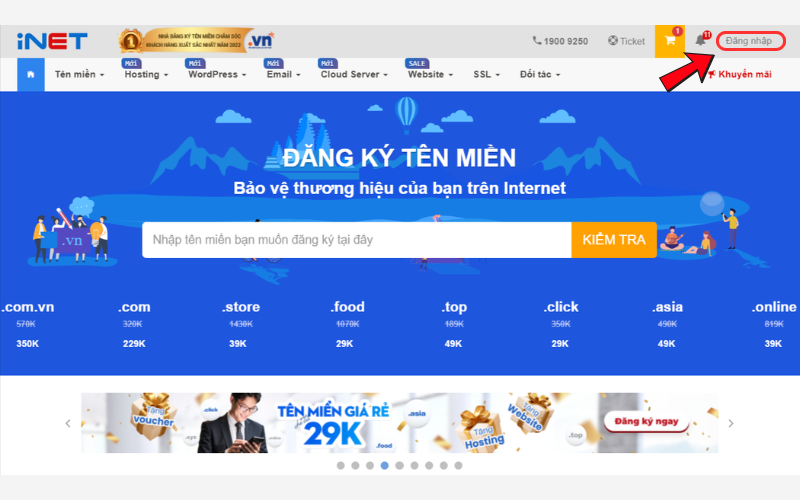
- Truy cập vantheweb.com/inet.
- Bấm vào nút “đăng nhập”
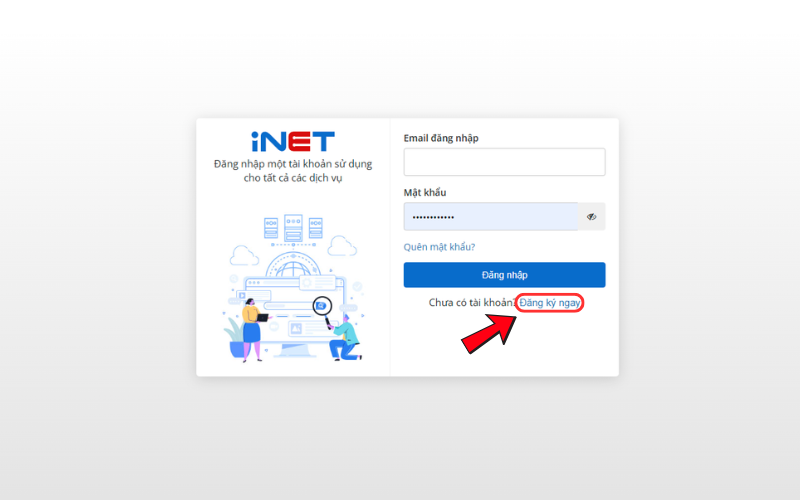
- Chọn “đăng ký ngay” để tạo tài khoản inet
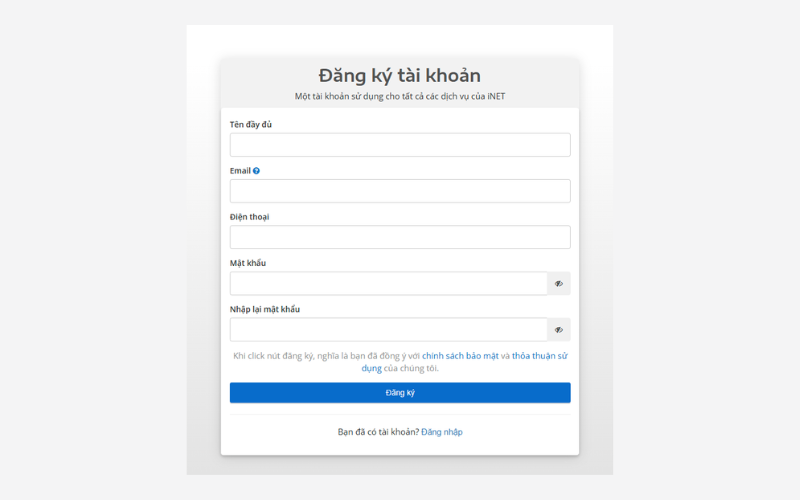
- Nhập đầy đủ thông tin như hình dưới rồi chọn “đăng ký”
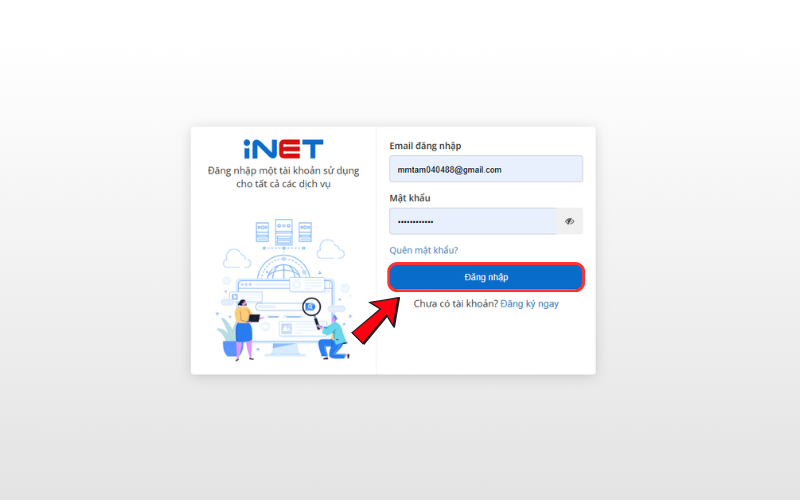
- Sau khi đăng ký thành công, nhập email và password để đăng nhập.
Bước 2: Mua Hosting và tên miền
- Chọn Cloud Hosting
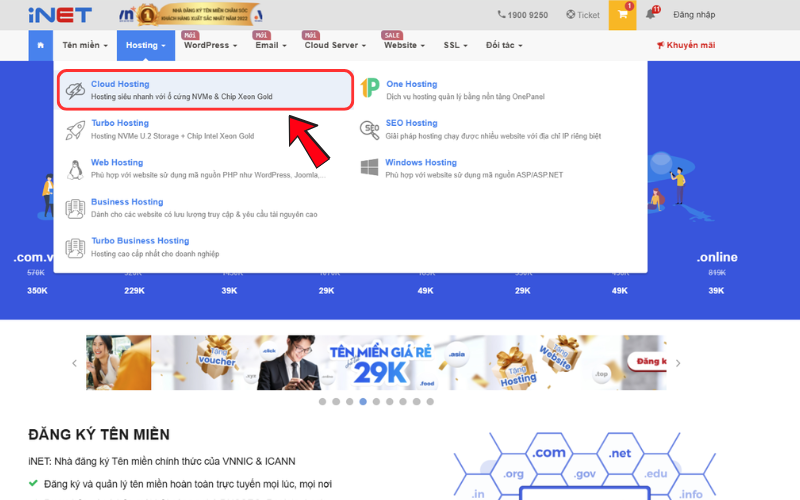
- Chọn gói hosting phù hợp:

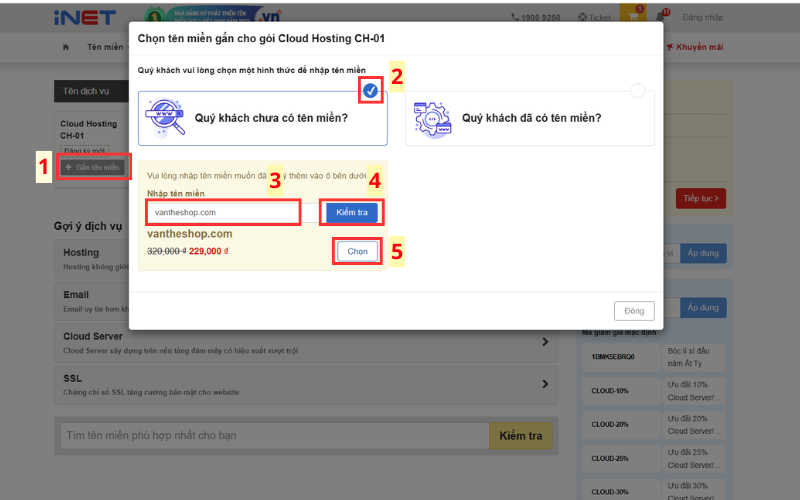
- Chọn tên miền gắn cho gói Cloud Hosting CH-01
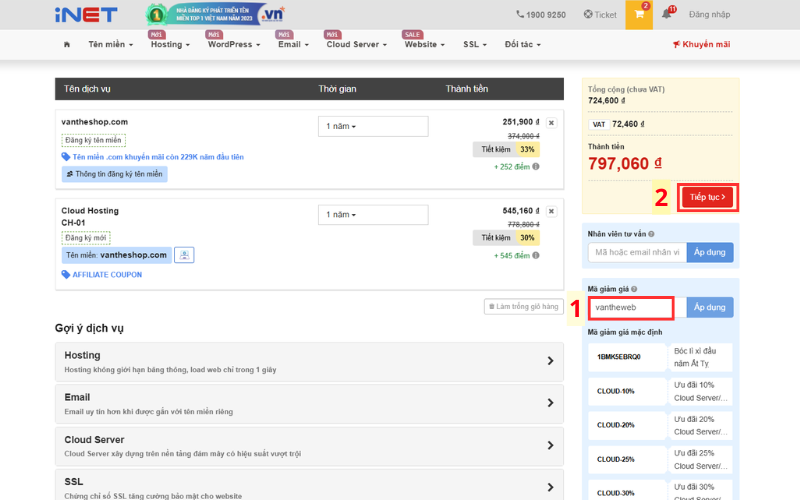
- Nhập mã giảm giá “vantheweb” để được giảm 30%, sau đó chọn “tiếp tục”
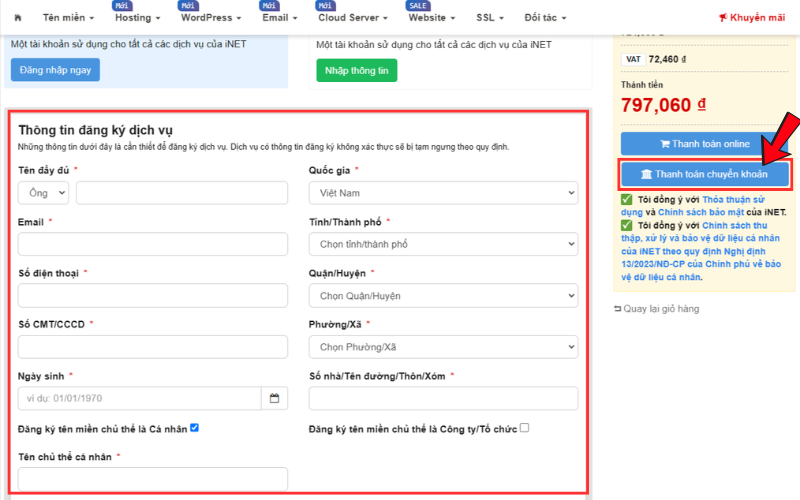
- Điền đầy đủ thông tin mua hàng, sau đó chọn “thanh toán chuyển khoản”
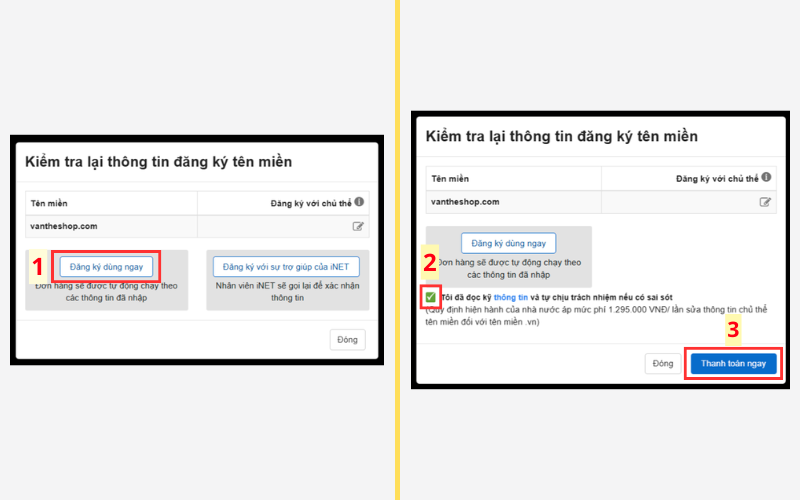
- Chọn đăng ký dùng ngay, tích vào tôi đã đọc kỹ…, chọn thanh toán ngay
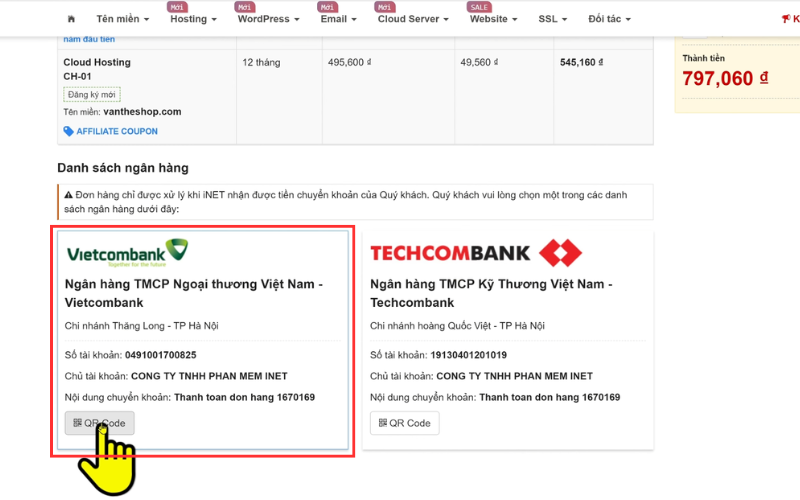
- Chọn thanh toán bằng mã QR code -> Quét chuyển khoản cho inet
Bước 3: Kết nối Hosting Và Tên Miền
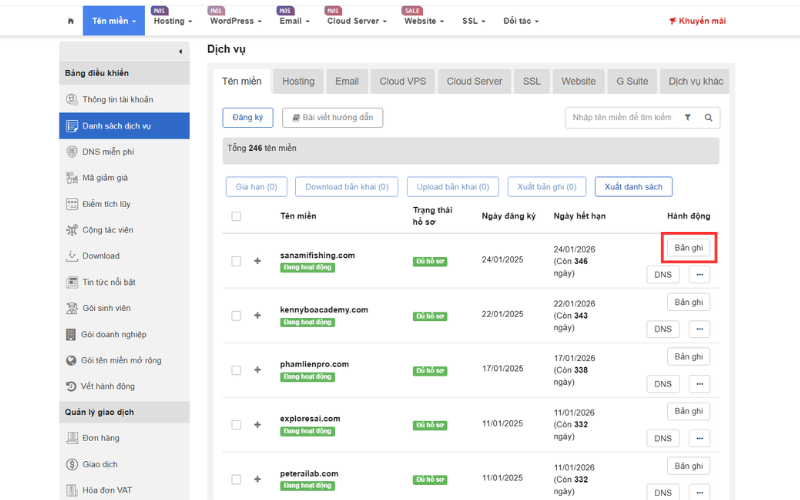
- Chọn bản ghi ở mục tên miền.
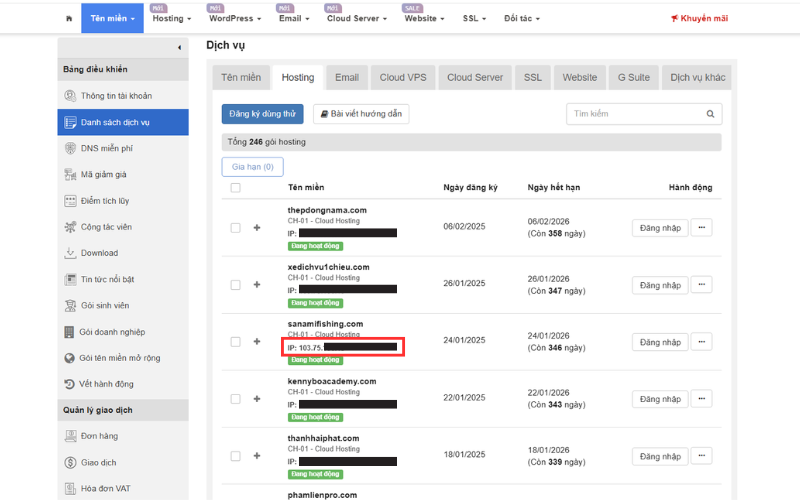
- Copy địa chỉ IP hosting
- Dán địa chỉ IP vào ô “giá trị bản ghi”, sau đó bấm lưu
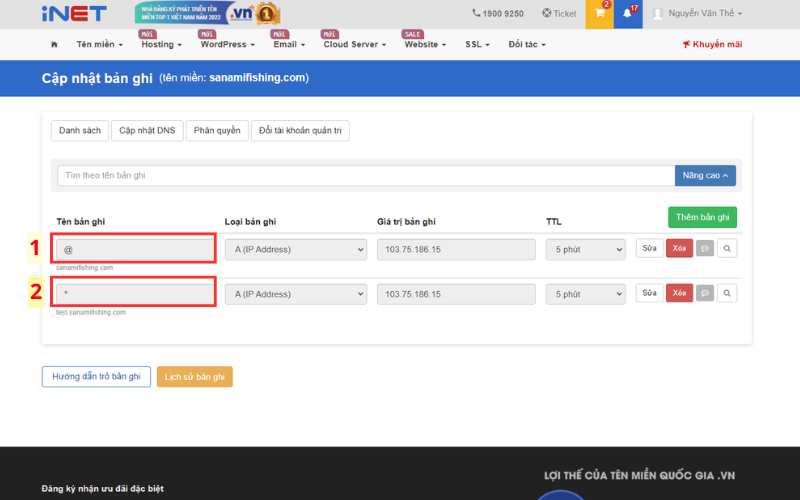
Sau khi hoàn tất, bạn có thể truy cập Cpanel để quản lý hosting và chuyển sang bước tiếp theo.
Bước 4: Cài Đặt WordPress
WordPress là nền tảng phổ biến nhất để xây dựng website bán hàng, nhờ giao diện thân thiện và dễ sử dụng. Việc cài đặt WordPress giúp bạn nhanh chóng khởi chạy website của mình mà không cần biết lập trình.
Cài Đặt WordPress Lên Hosting
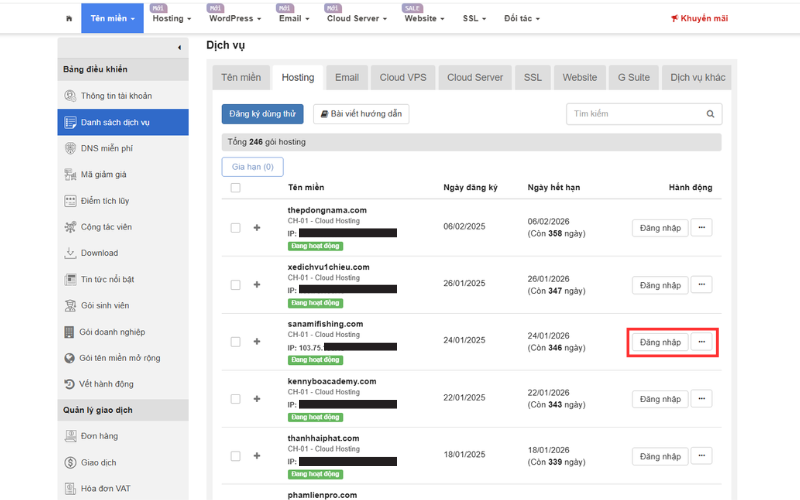
Đăng nhập vào Cpanel:
- Truy cập vào Cpanel của hosting (thông tin này thường được gửi qua email sau khi mua hosting).
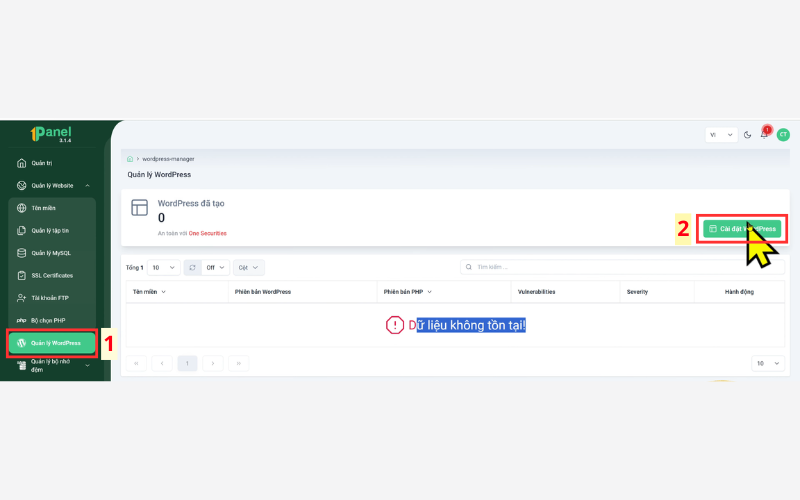
- Chọn mục Quản lý WordPress -> Cài đặt WordPress
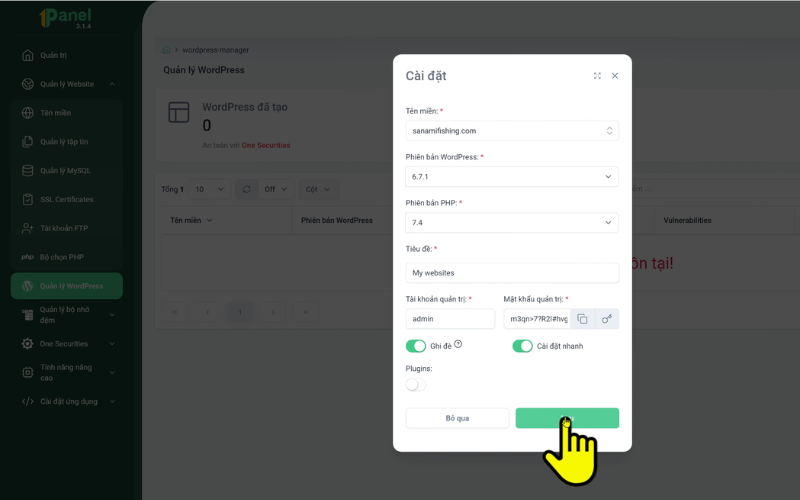
- Chọn tên miền, phiên bản WordPress, phiên bản PHP, mật khẩu quản trị -> sau đó bấm lưu.
Cài đặt SSL:
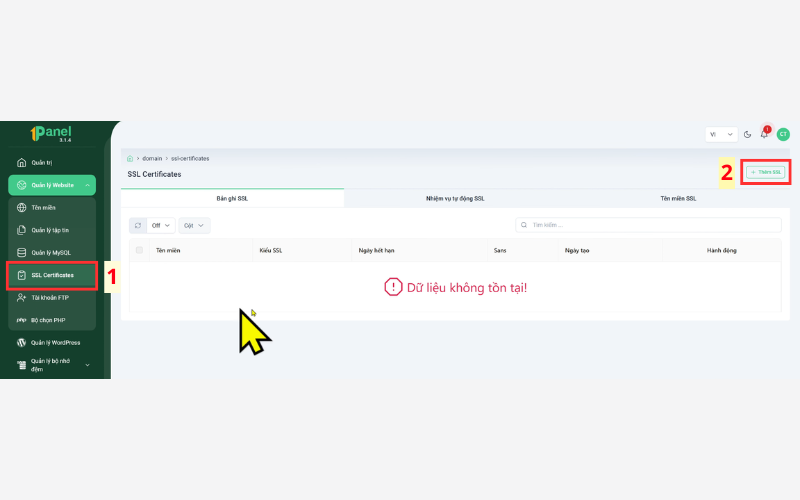
- Chọn mục SSL Certificates -> thêm SSL
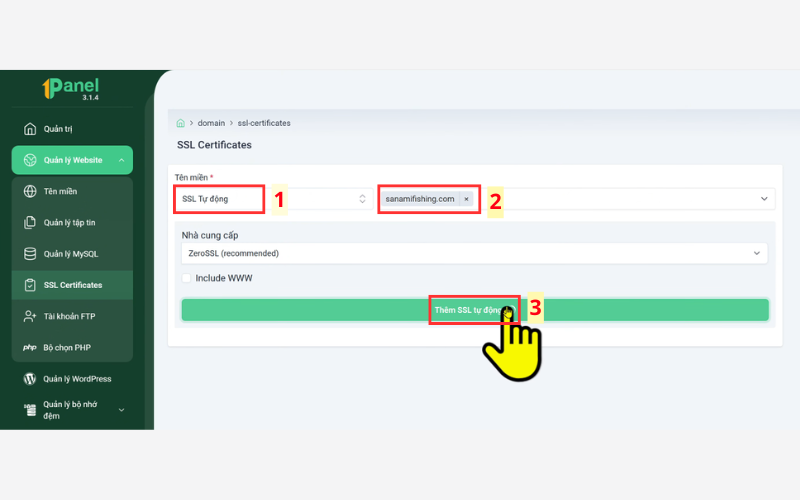
- SSL tự động -> tên miền -> Thêm SSL tự động
Sau khi hoàn tất, bạn sẽ nhận được đường dẫn đăng nhập vào trang quản trị: tenmiencuaban.com/wp-admin.
Bước 5: Cài Đặt Giao Diện Website
Giao diện website (theme) đóng vai trò rất quan trọng trong trải nghiệm người dùng và sự chuyên nghiệp của việt tạo website bán hàng. Một giao diện tối ưu sẽ giúp khách hàng dễ dàng thao tác và mua hàng nhanh chóng hơn.
Chọn Giao Diện Phù Hợp
- Truy cập themes.vantheweb.com để xem danh sách các theme chuyên nghiệp dành cho website bán hàng.
- Chọn một theme phù hợp với ngành hàng của bạn (thời trang, công nghệ, mỹ phẩm, đồ gia dụng, v.v.).
- Đăng ký mua, sau đó tải file theme (.zip) về máy tính.
Cài Đặt Theme
- Truy cập WordPress Dashboard bằng cách vào tenmiencuaban.com/wp-admin.
- Cài plugin All-in-One WP Migration and Backup
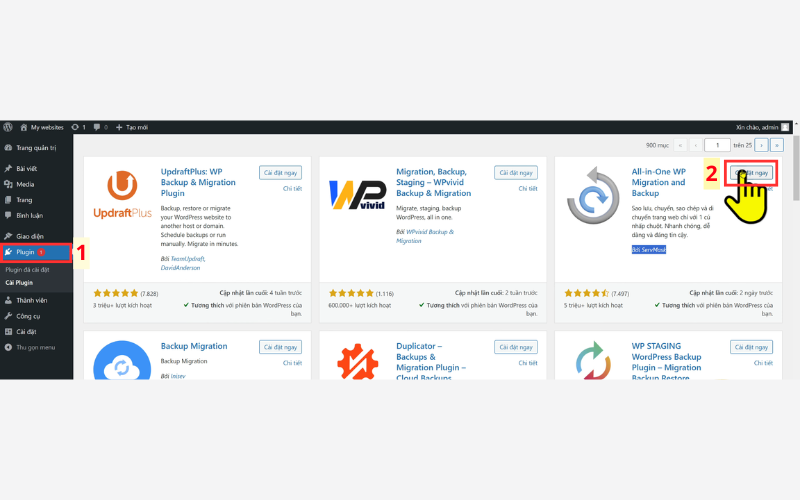
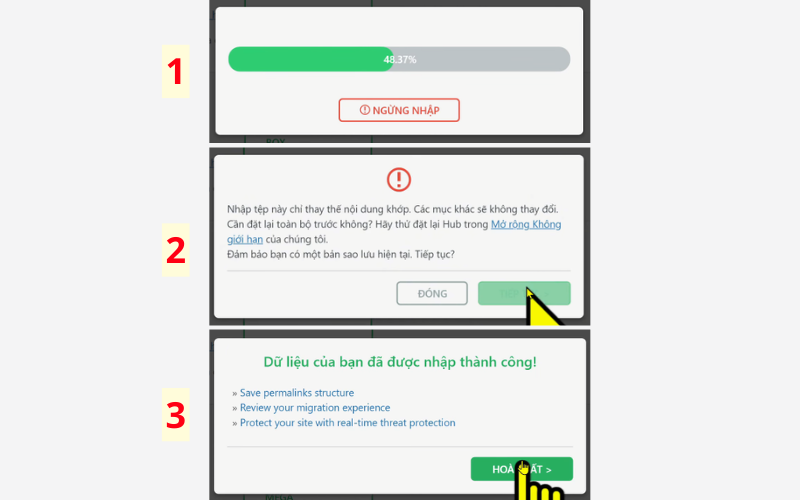
- Chọn All-in-One WP Migration and Backup -> Nhập -> Tệp tin
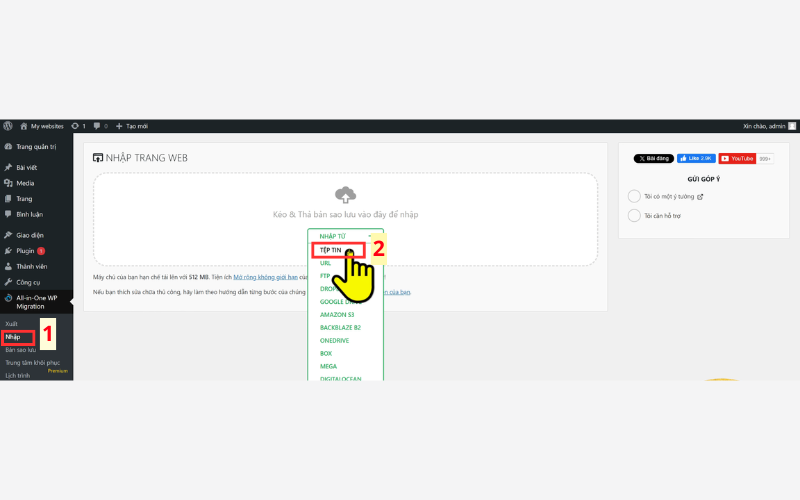
- Nhấn Chọn tệp, tải lên file .zip của theme đã tải lên.
- Chờ khoảng 1-2 phút để kích cài giao diện lên.
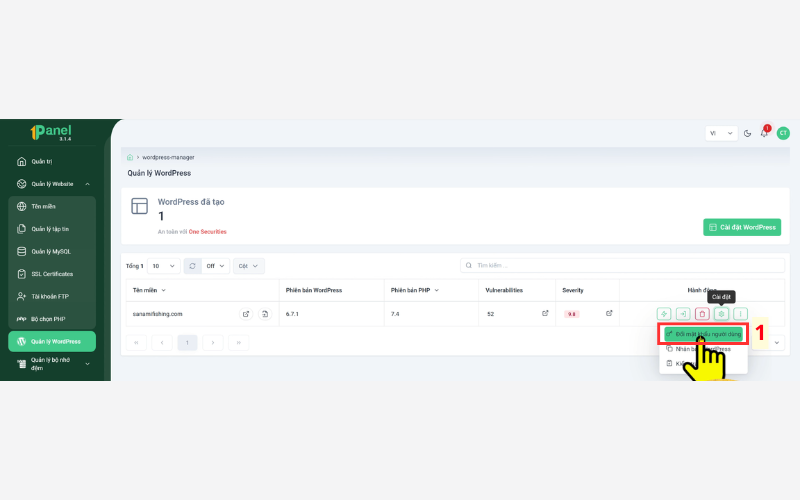
Đổi mật khẩu quản trị website
- Chọn cài đặt -> Đổi mật khẩu người dùng
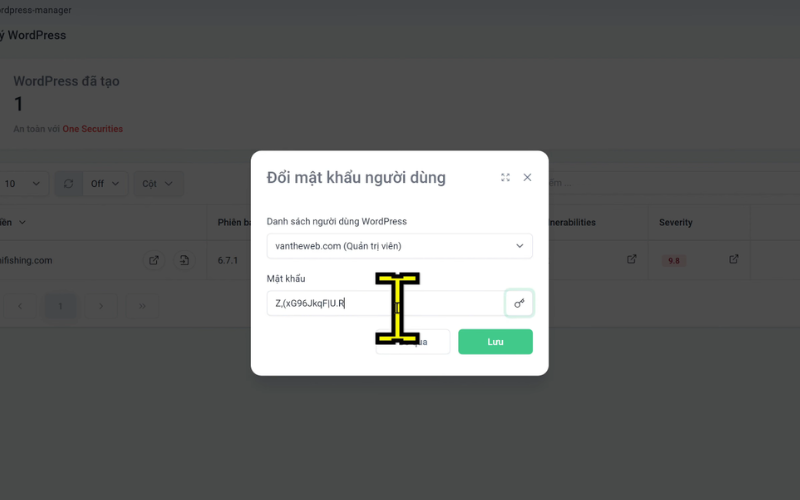
- Chọn tên người dùng và mật khẩu mới để đổi
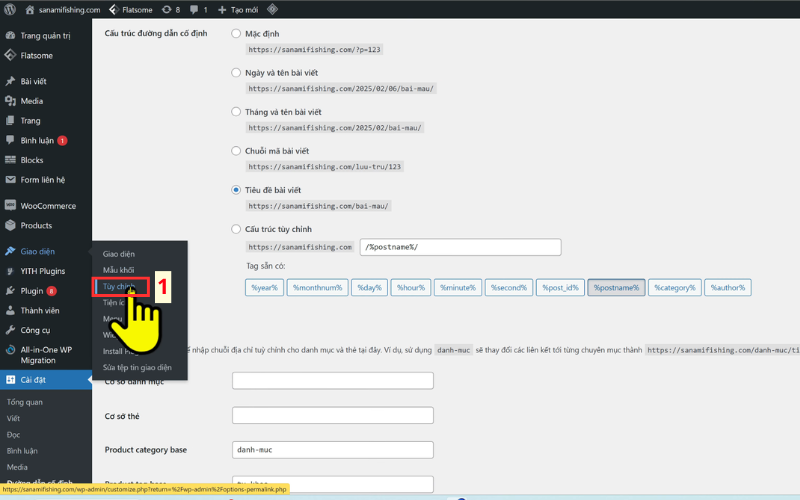
Bước 6: Tùy Chỉnh Giao Diện
- Truy cập Giao diện → “Tùy chỉnh” để bắt đầu chỉnh sửa giao diện.
Thay đổi logo:
- Nhấn vào phần Nhận diện website.
- Tải lên logo thương hiệu của bạn hoặc chọn từ thư viện phương tiện.
- Điều chỉnh kích thước logo để phù hợp.
Chỉnh sửa màu sắc, font chữ:
- Trong mục “Màu sắc” và “Kiểu chữ”, chọn màu và font chữ phù hợp với thương hiệu.
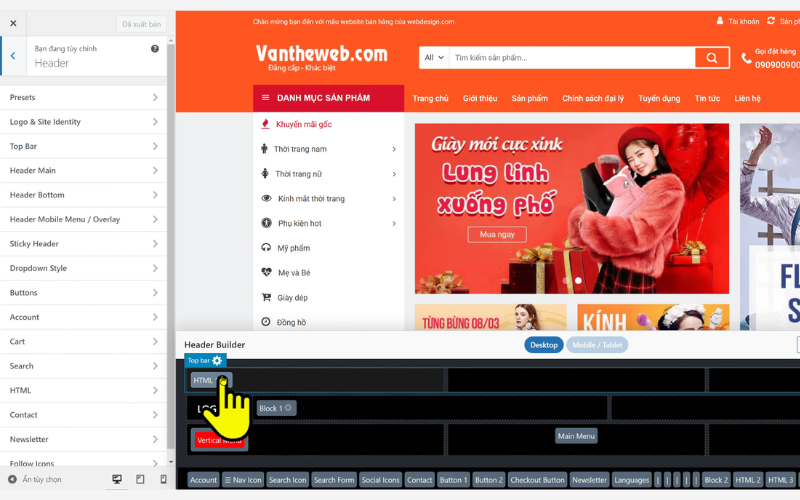
Tùy chỉnh footer:
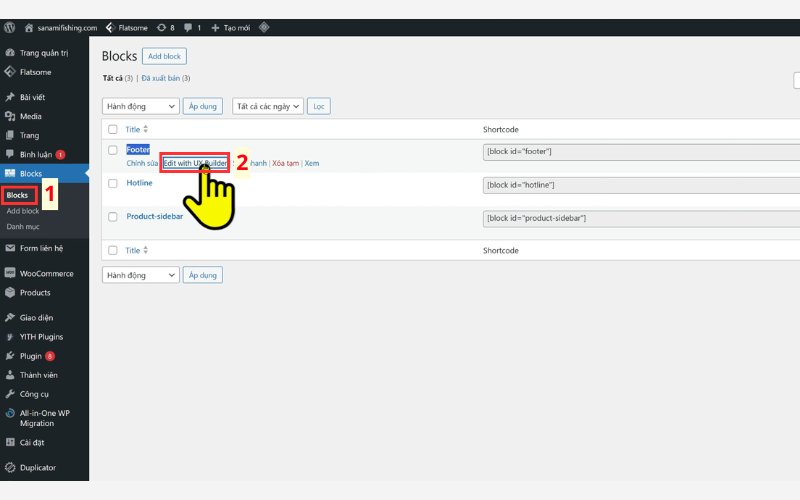
- Blocks -> Edit with UX Builder
- Tùy chỉnh footer
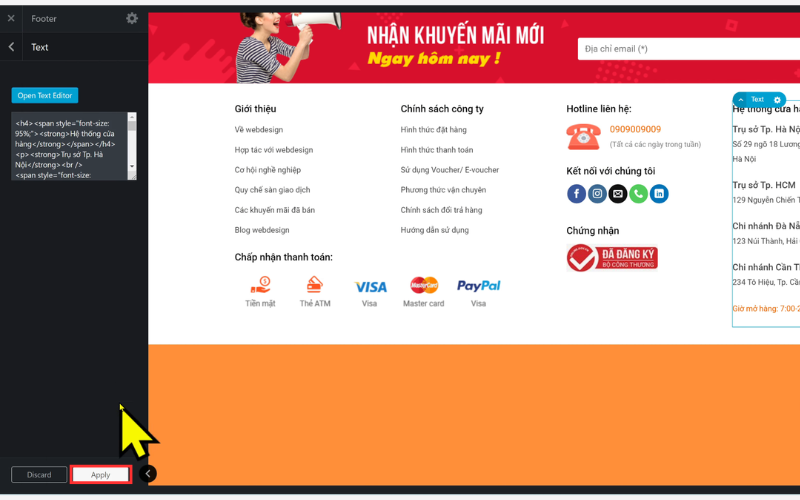
Sau khi hoàn tất các bước trên, website của bạn đã có một giao diện chuyên nghiệp, bắt mắt và sẵn sàng để bán hàng.
Bước 7: Tối Ưu Content Bán Hàng Bằng AI ChatGPT
- Dùng ChatGPT để viết mô tả sản phẩm chuẩn SEO.
- Yêu cầu ChatGPT viết tiêu đề, mô tả meta, từ khóa để tối ưu tìm kiếm.
- Lên danh sách danh mục và tags phù hợp để giúp người dùng tìm kiếm dễ dàng hơn.
- Đăng tải nội dung, hình ảnh sản phẩm một cách chuyên nghiệp.
- Đảm bảo thông tin sản phẩm rõ ràng, đầy đủ để tăng tỷ lệ chuyển đổi.
Kết Luận
Chỉ với 7 bước đơn giản, bạn đã có thể tạo một website bán hàng chuyên nghiệp với sự hỗ trợ của AI ChatGPT. Website của bạn sẽ tự động tạo nội dung, tối ưu SEO, giúp thu hút khách hàng và tăng doanh thu hiệu quả.
Hãy bắt đầu ngay hôm nay để xây dựng thương hiệu và phát triển doanh nghiệp của bạn!
Nếu bạn muốn học chuyên sâu hơn về kiếm tiền YouTube với AI, hãy tham gia khóa học chuyên sâu để có kiến thức đầy đủ từ A-Z!
Xem ngay: Khóa Học Youtube Mastery AI Money
=> Nếu bạn muốn học tập để cùng phát triển về thiết kế Website WordPress và Affiliate Marketing, vào ngay 2 nhóm bên dưới để cùng học tập nhé.
- Tham Gia Group WordPress để học tập: https://zalo.me/g/srlifo212
- Tham gia Group Affiliate Marketing để học tập: https://zalo.me/g/qxhzxx212
=> Nếu bạn đang cần thiết kế website, sửa lỗi website hoặc SEO website lên top thì hãy liên hệ với bên Thế nhé. Bên Thế chuyên nhận làm dịch vụ:
- Dịch vụ thiết kế website theo yêu cầu
- Dịch vụ sửa lỗi website bị lỗi
- Dịch vụ tối ưu website chuẩn SEO google
- Dịch vụ cung cấp cài đặt plugin và các tiện ích website
- Dịch vụ SEO website lên top google
- Dịch vụ viết bài chuẩn SEO
- Dịch vụ tạo vị trí google maps
=> Ngoài ra Thế có chia sẻ 4 khóa học Coaching trực tiếp sau, nếu bạn có nhu cầu học hãy đăng ký qua link bên dưới nha.
=> Ngoài ra, nếu bạn không có thời gian tham gia khóa Coaching thì mình có 4 khóa học online này như sau:
Bạn xem chi tiết ngay 4 khóa học tại đây, hoặc có thể liên hệ trực tiếp với Thế để được thêm vào nhóm kín Zalo học tập nhé.
=> Nếu bạn muốn tự tay mình tạo ra một website chuyên nghiệp, đừng bỏ lỡ những video dưới đây:
Mọi thắc mắc hoặc cần Thế tư vấn về website, affiliate marketing, thì hãy liên hệ với mình qua thông tin bên dưới nhé:
Công ty Thiết Kế Website Thế Đạt tại TPHCM
- Địa chỉ: 437/5 kinh Dương Vương, An Lạc, Bình Tân, Hồ Chí Minh
- Tel: 038.6019.486
- Zalo: 038.6019.486
- Email: vantheweb@gmail.com
Chi nhánh Công ty Thiết Kế Website Thế Đạt tại Ninh Thuận
- Địa chỉ: Trường Thọ, Phước Hậu, Ninh Phước, Ninh Thuận
- Tel: 038.6019.486
- Zalo: 038.6019.486
- Email: vantheweb@gmail.com
- Giờ làm việc: Từ 8 Sáng- 17 Chiều
- ( Từ T2 – T7, Chủ nhật nghỉ )
