
Trí Tuệ Nhân Tạo AI
Tool Veo3 YouTube – Công Cụ AI Tạo Video Không Giới Hạn Đỉnh Nhất 2026
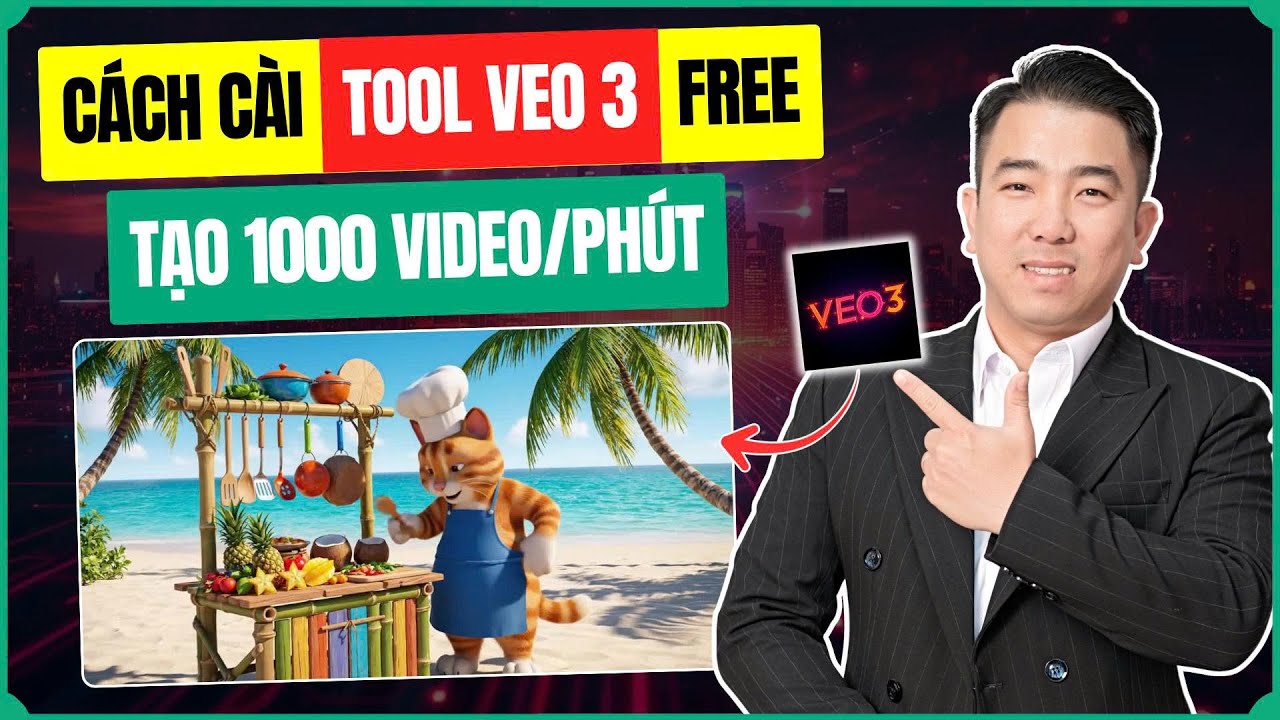
Trong kỷ nguyên số hiện nay, xu hướng tạo video bằng AI đang bùng nổ và trở thành lựa chọn hàng đầu cho những ai muốn xây dựng kênh YouTube chuyên nghiệp. Đặc biệt với lĩnh vực giải trí và thị trường quốc tế như Hoa Kỳ, việc sản xuất nhanh – nhiều – chất lượng chính là chìa khóa để “vươn tới” lượt xem triệu lượng.
Giữa vô vàn công cụ AI, Tool Veo3 YouTube nổi lên như một giải pháp đầy hứa hẹn trong năm 2026. Với khả năng tạo “video không giới hạn” từ một câu lệnh duy nhất, công cụ này hứa hẹn thay đổi hoàn toàn cách chúng ta làm nội dung video trên YouTube và nhiều nền tảng khác.
Video hướng dẫn Tool Veo3 YouTube
Tool Veo 3 là gì?
Tool Veo3 YouTube (hay gọi tắt là Veo 3) là một công cụ AI video generator cho phép bạn tạo ra hàng trăm, hàng nghìn video chỉ với một câu lệnh đơn giản. Bạn chỉ cần nhập prompt, chọn định dạng (ngắn/dài, dọc/ngang) và công cụ sẽ xử lý tự động hóa từ A tới Z: từ hình ảnh, nhân vật, âm thanh đến xuất file video hoàn chỉnh. Ngoài ra, công cụ hỗ trợ cả việc nối clip, thay nhân vật xuyên suốt, và cho phép tải về nhanh chóng.
Nhờ đó, bạn có thể triển khai chiến lược sản xuất đại trà trên kênh YouTube quốc tế – mà không cần thuê nhiều người dựng phim, nhân vật hay phát minh nội dung hoàn toàn mới.
Tính năng nổi bật & ưu điểm vượt trội
Tính năng chính
- Tạo video (8 giây) – hỗ trợ định dạng dọc (9:16) và ngang (16:9).
- Nhập prompt (câu lệnh) duy nhất – công cụ tự sinh hàng loạt video cùng lúc.
- Hỗ trợ nhân vật đồng nhất (ví dụ: một chú vịt, một chú mèo hoạt hình) để giữ thương hiệu rõ nét.
- Tích hợp tải về tự động, có nhóm hỗ trợ (Zalo) cho người dùng khi cần.
- Miễn phí phiên bản cơ bản và có các gói trả phí cho tốc độ cao hơn, số lượng lớn hơn.
Ưu điểm vượt trội
- Tốc độ cực kỳ nhanh: chỉ cần vài phút là video đã hoàn thiện.
- Tiết kiệm chi phí: nếu sử dụng bản miễn phí hoặc gói thấp thì gần như “không tốn” để sản xuất hàng trăm video.
- Linh hoạt định dạng: từ video dọc cho YouTube Shorts, TikTok tới video ngang cho YouTube truyền thống.
- Dễ sử dụng với mọi người – không cần kỹ năng dựng phim phức tạp.
- Phù hợp cho chiến lược “làm nhiều nội dung, đa kênh, đa quốc gia” – đúng với định hướng của bạn nếu như bạn muốn mở rộng thị trường YouTube quốc tế.
Cách sử dụng Tool Veo3 YouTube
A) Tải và cài đặt (Windows)
Vào trang tải tool
- Mở trình duyệt, truy cập trang tải bản mới
- Bấm “Tải ngay” hoặc mục “Tải về” trên menu.
Chọn phiên bản
- Chọn phiên bản mới nhất.
- Lưu ý: Chỉ hỗ trợ Windows. MacBook chưa có bản do giới hạn hệ thống.
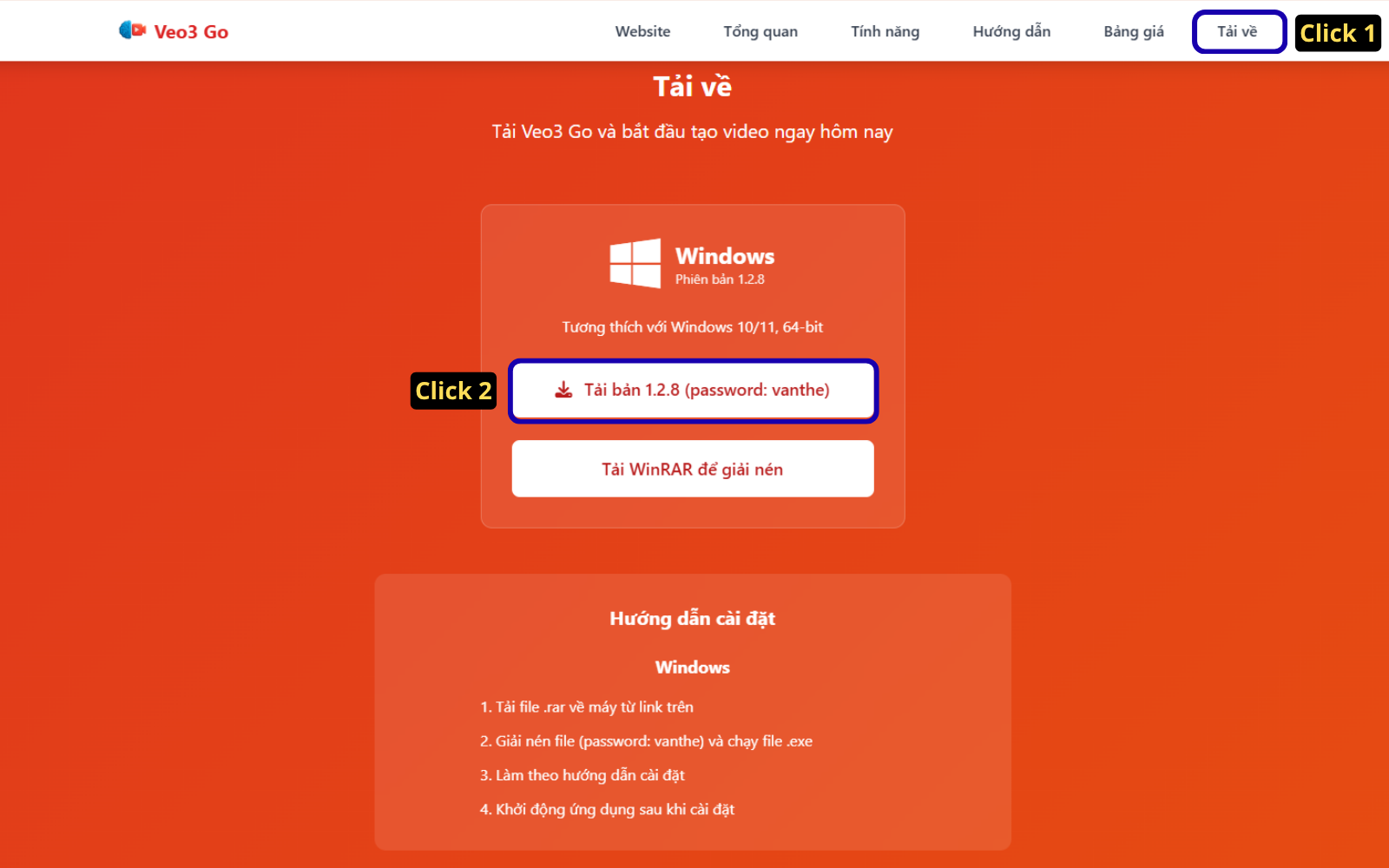
Giải nén file cài đặt
- Chuột phải → Extract Here (Giải nén tại đây).
- Khi được hỏi mật khẩu, nhập: vanthe (chữ thường).
Mở file cài đặt & vượt cảnh báo Windows
- Mở thư mục vừa giải nén, chạy file cài đặt.
- Nếu Windows báo SmartScreen: chọn “More info” → “Run anyway” để tiếp tục.
Tạo tài khoản miễn phí
- Nhập email để khởi tạo tài khoản.
- Hoàn tất, bạn dùng ngay bản free (miễn phí).

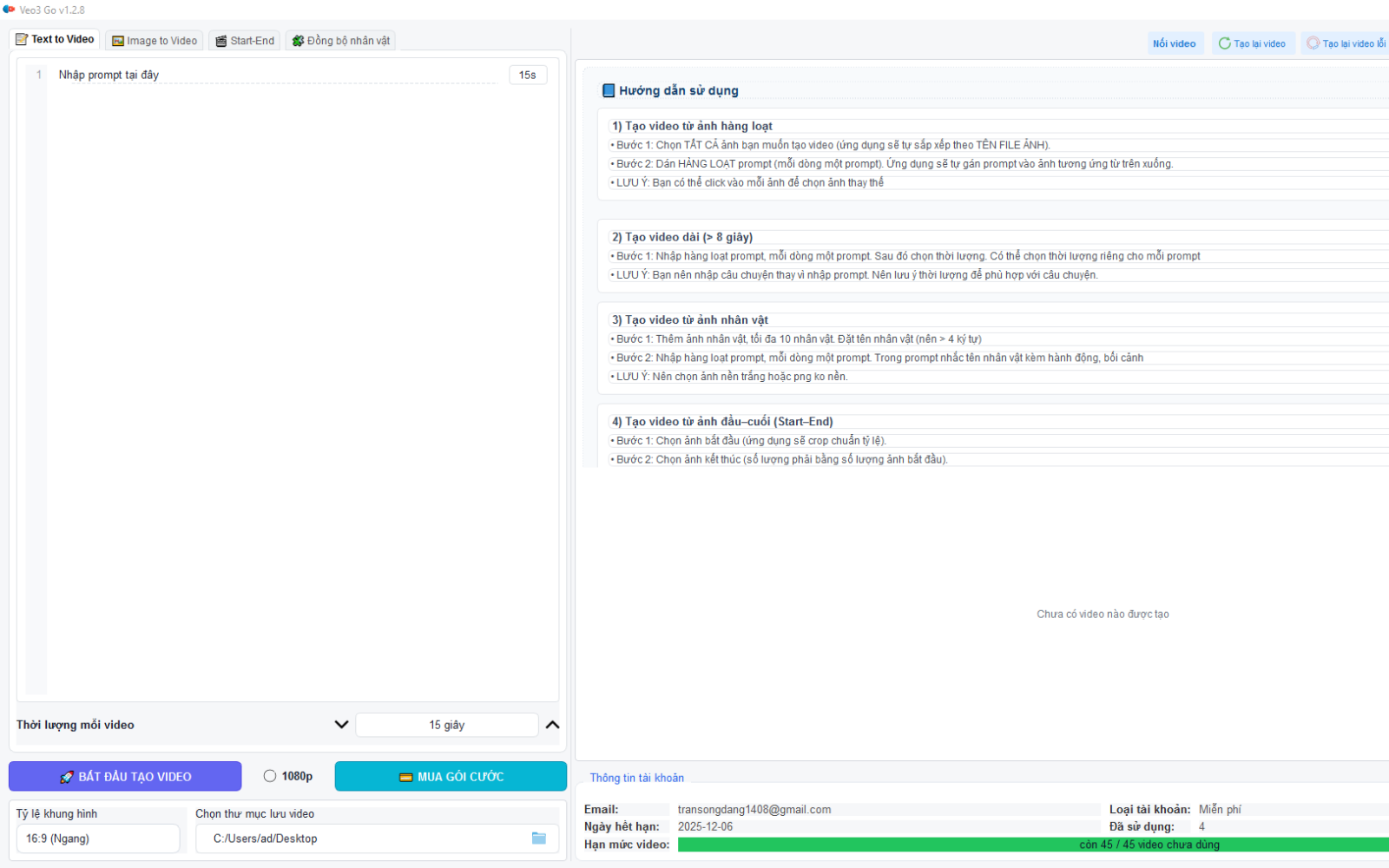
Sau khi vào tool: bạn sẽ thấy các chế độ tạo Text to Video, Image to Video, chọn thời lượng 8 giây, tỉ lệ 16:9 (ngang) hoặc 9:16 (dọc), có tính năng nối video, sửa video lỗi, cắt ảnh cuối…
Tool có nhóm Zalo hỗ trợ (nút vào nhóm hiển thị trong giao diện).
B) Cách 1 – Làm nhanh theo “kịch bản tự động 10 cảnh”
Ý tưởng chung: Lấy cảm hứng từ 1 video mẫu trên YouTube → dùng mẫu “prompt kịch bản” → cho Gemini xử lý → xuất 10 prompt → dán vào Tool Veo3 → chạy loạt video tự động.
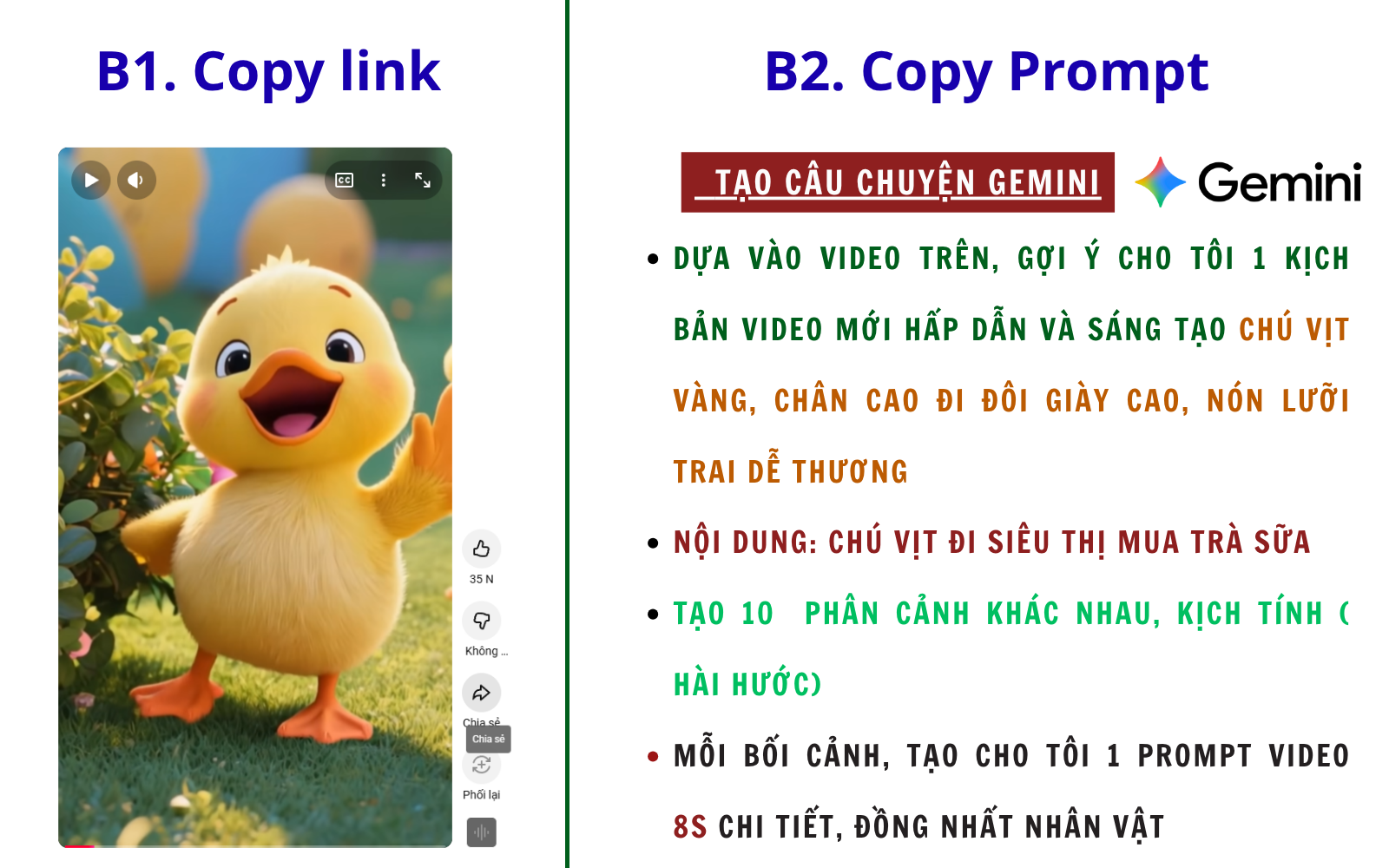
Chọn video mẫu trên YouTube
- Mở video bạn muốn tham khảo.
- Bấm Share (Chia sẻ) → Copy link để lấy đường dẫn video.
Lấy “Prompt kịch bản” miễn phí
- Mở Prompt kịch bản (hiển thị trên màn hình video).
- Các trường tùy chỉnh gợi ý trong video (ví dụ ý tưởng: “chú vịt màu vàng, chân dài, đội nón lưỡi trai, đi siêu thị mua trà sữa”…)
- Lưu ý: không sao chép 100% đối thủ; hãy biến tấu câu chuyện, chi tiết nhân vật.
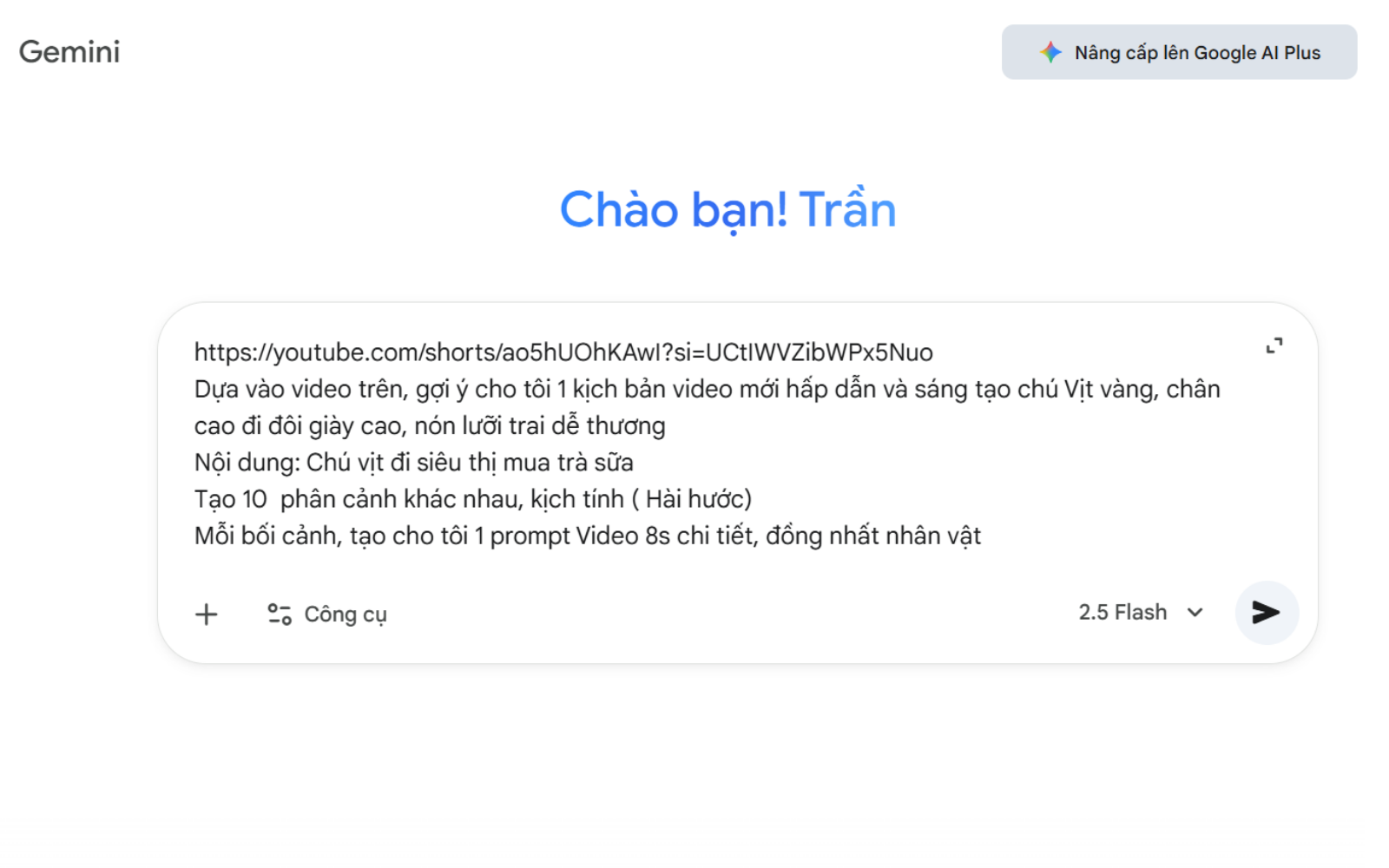
Dán Link video và Prompt vào Gemini
- Mở Gemini.
- Dán nguyên Prompt + link YouTube vào khung chat.
- Chạy yêu cầu để Gemini sinh kịch bản 10 phân cảnh (mỗi phân cảnh là 1 prompt 8 giây, giữ đồng nhất nhân vật).
Xuất 10 prompt ra .txt
- Yêu cầu Gemini: “Chỉ xuất 10 prompt thành file .txt”.
- Sao chép toàn bộ nội dung 10 prompt.
Dán 10 prompt vào Tool Veo3 (tự xếp số thứ tự)
- Mở Tool Veo3 → vào mục Text to Video.
- Dán 10 prompt vào khung. Tool sẽ tự đánh số 1 → 10.
Cài đặt thông số & thư mục lưu
- Thời lượng mỗi clip: chọn 8 giây (đúng theo mẫu video).
- Tỉ lệ: Dọc (9:16) cho Shorts/TikTok, Ngang (16:9) cho video YouTube dài.
- Nơi lưu: chọn thư mục (ví dụ đặt tên “Chú vịt vàng”).
Bắt đầu tạo video
- Bấm “Bắt đầu tạo video”.
- (Lưu ý trong video) 1080p chỉ áp dụng cho video ngang; nếu làm dọc hãy tắt 1080p để tránh báo lỗi.
Xem tiến trình & lấy thành phẩm
- Thanh tiến trình hiển thị trạng thái xử lý.
- Tool tự tạo video và tự tải về vào thư mục bạn đã chọn.
- Khi xong, bấm “Open Folder” để thấy 10 video 8 giây.
Nối 10 clip thành 1 video dài
- Mở tính năng “Nối video” trong tool.
- Chọn 10 clip vừa tạo → bấm “Nối video” → xuất ra 1 video hoàn chỉnh.
🎯 Kết quả: Bạn có ngay 10 cảnh đồng nhất nhân vật, mạch kể rõ ràng. Nếu muốn video dài hơn, tiếp tục “tạo prompt + nối video”.
C) Cách 2 – Một câu lệnh tiếng Việt, tạo video dài
Ý tưởng chung: Không cần soạn 10 prompt. Bạn gõ 1 câu lệnh tiếng Việt là tool tạo 1 video.
Nhập câu lệnh đơn giản
- Ví dụ: “Tạo video hoạt hình chú vịt đi siêu thị mua đồ chơi, phong cách hoạt hình, đồng nhất nhân vật”.
Chọn thời lượng & tỉ lệ
- Dùng tốt với 8 giây/lượt (có thể lặp lại nhiều lần rồi nối).
Chạy tạo video
- Bấm “Bắt đầu tạo video” → chờ tool xử lý và tự tải về.
So sánh với các công cụ AI khác
- Nhiều công cụ AI video generator hiện nay chỉ cho phép tạo 1–2 video/ngày hoặc cần nhiều bước thủ công. Với Veo 3, bạn có thể sản xuất hàng chục, hàng trăm video cùng lúc.
- Một số công cụ không hỗ trợ định dạng dọc hoặc upload tự động – Veo 3 có đầy đủ.
- Veo 3 đặc biệt nổi bật ở khả năng “nhập prompt duy nhất + tự động hóa hàng loạt” – đây là ưu thế lớn cho chiến lược “scaling” kênh YouTube quốc tế.
- Tuy nhiên, Veo 3 hiện mới hỗ trợ Windows – nếu bạn dùng Mac có thể gặp hạn chế. Các công cụ khác có thể hỗ trợ đa nền tảng hơn. Bạn nên cân nhắc nếu dùng Mac hoặc môi trường đa thiết bị.
- Về chi phí: bản miễn phí của Veo 3 đã rất mạnh. Các gói trả phí được đánh giá rẻ so với lợi cả: “một đồng Việt Nam thôi nếu làm video hàng loạt” như được đề cập trong video.
Ứng dụng thực tế trên YouTube
- Bạn có thể sử dụng Veo 3 để tạo kênh giải trí cho khán giả Mỹ – như video hoạt hình, nhân vật thú vị (ví dụ: chú vịt mua sắm, chú mèo nấu ăn) – thị trường nữ giới, tuổi 25-34 rất tiềm năng.
- Xây dựng kênh YouTube với số lượng lớn video: đăng mỗi ngày 1-2 video dài + nhiều Shorts dọc, tạo hệ thống nội dung “khổng lồ” với chi phí thấp.
- Sử dụng video tạo từ Veo 3 làm hậu backend, sau đó thêm voiceover tiếng Anh (bằng giọng ElevenLabs), tối ưu tiêu đề, thumbnail, mô tả & SEO – tăng RPM (Revenue per Mille) và lượt xem quốc tế.
- Kết hợp với chiến lược affiliate marketing: bạn có thể chèn link affiliate trong video mô tả, sử dụng các video tạo bằng Veo 3 như “lead magnet” để thu hút người xem, tăng conversion.
- Ví dụ thực tế: Một kênh có hơn 242 triệu lượt xem/tháng và thu hơn 9.000 USD từ nội dung giải trí do áp dụng chiến lược tương tự. Video nội dung nhân vật dễ thương, ít lời thoại, chủ yếu hình ảnh – phù hợp với Veo 3.
- Đăng nhiều kênh song song, đa ngôn ngữ, tận dụng định dạng dọc và ngang – tất cả đều có thể triển khai nhanh với Veo 3.
Kết luận
Nếu bạn đang tìm kiếm một công cụ AI YouTube tool mạnh mẽ để triển khai chiến lược nội dung video quy mô lớn, thì Tool Veo3 YouTube chính là lựa chọn hàng đầu năm 2026. Với khả năng tạo ra hàng trăm, hàng nghìn video chỉ với vài cú click, định dạng linh hoạt, và chi phí gần như không đáng kể – bạn hoàn toàn có thể xây dựng kênh YouTube, TikTok hoặc Facebook tự động hóa mạnh mẽ.
Hãy bắt đầu ngay hôm nay: tải Veo 3 về, thử tạo prompt đầu tiên, và cảm nhận sức mạnh của “video có sẵn” trong tay bạn. Thử – tạo – đăng – và nhìn thấy lượt xem và thu nhập tăng dần đều. Chúc bạn thành công và khai phá tiềm năng lớn từ thế giới nội dung AI!
=> Nếu bạn muốn học tập để cùng phát triển về thiết kế Website WordPress và Affiliate Marketing, vào ngay 2 nhóm bên dưới để cùng học tập nhé.
- Tham Gia Group WordPress để học tập: https://zalo.me/g/srlifo212
- Tham gia Group Affiliate Marketing để học tập: https://zalo.me/g/qxhzxx212
=> Nếu bạn đang cần thiết kế website, sửa lỗi website hoặc SEO website lên top thì hãy liên hệ với bên Thế nhé. Bên Thế chuyên nhận làm dịch vụ:
- Dịch vụ thiết kế website theo yêu cầu
- Dịch vụ sửa lỗi website bị lỗi
- Dịch vụ tối ưu website chuẩn SEO google
- Dịch vụ cung cấp cài đặt plugin và các tiện ích website
- Dịch vụ SEO website lên top google
- Dịch vụ viết bài chuẩn SEO
- Dịch vụ tạo vị trí google maps
=> Ngoài ra Thế có chia sẻ 4 khóa học Coaching trực tiếp sau, nếu bạn có nhu cầu học hãy đăng ký qua link bên dưới nha.
=> Ngoài ra, nếu bạn không có thời gian tham gia khóa Coaching thì mình có 4 khóa học online này như sau:
Bạn xem chi tiết ngay 4 khóa học tại đây, hoặc có thể liên hệ trực tiếp với Thế để được thêm vào nhóm kín Zalo học tập nhé.
=> Nếu bạn muốn tự tay mình tạo ra một website chuyên nghiệp, đừng bỏ lỡ những video dưới đây:
Mọi thắc mắc hoặc cần Thế tư vấn về website, affiliate marketing, thì hãy liên hệ với mình qua thông tin bên dưới nhé:
Công ty Thiết Kế Website Thế Đạt tại TPHCM
- Địa chỉ: 437/5 kinh Dương Vương, An Lạc, Bình Tân, Hồ Chí Minh
- Tel: 038.6019.486
- Zalo: 038.6019.486
- Email: vantheweb@gmail.com
Chi nhánh Công ty Thiết Kế Website Thế Đạt tại Ninh Thuận
- Địa chỉ: Trường Thọ, Phước Hậu, Ninh Phước, Ninh Thuận
- Tel: 038.6019.486
- Zalo: 038.6019.486
- Email: vantheweb@gmail.com
- Giờ làm việc: Từ 8 Sáng- 17 Chiều
- ( Từ T2 – T7, Chủ nhật nghỉ )
